選擇您的情境
新用戶註冊
我還沒有 Pantone 帳號
兌換訂閱碼
我已有帳號,要兌換訂閱碼
下載插件
我已兌換,要下載安裝
尋找插件
我已安裝,要找 Adobe 插件
啟用指南
從帳戶註冊到插件安裝,一步步引導您完成設定。
請選擇您目前的狀態開始。
選擇您的情境
我還沒有 Pantone 帳號
我已有帳號,要兌換訂閱碼
我已兌換,要下載安裝
我已安裝,要找 Adobe 插件
從零開始建立您的 Pantone 帳號
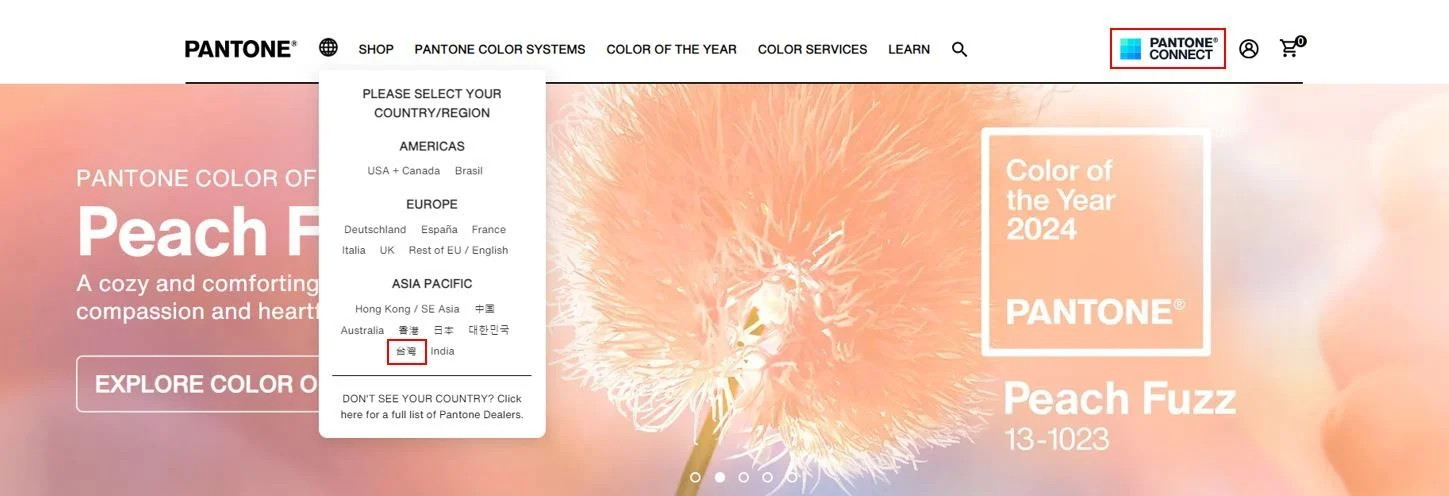
開啟瀏覽器,前往 pantone.com,進入官方網站後,找到右上方語言選單,切換至「繁體中文」。
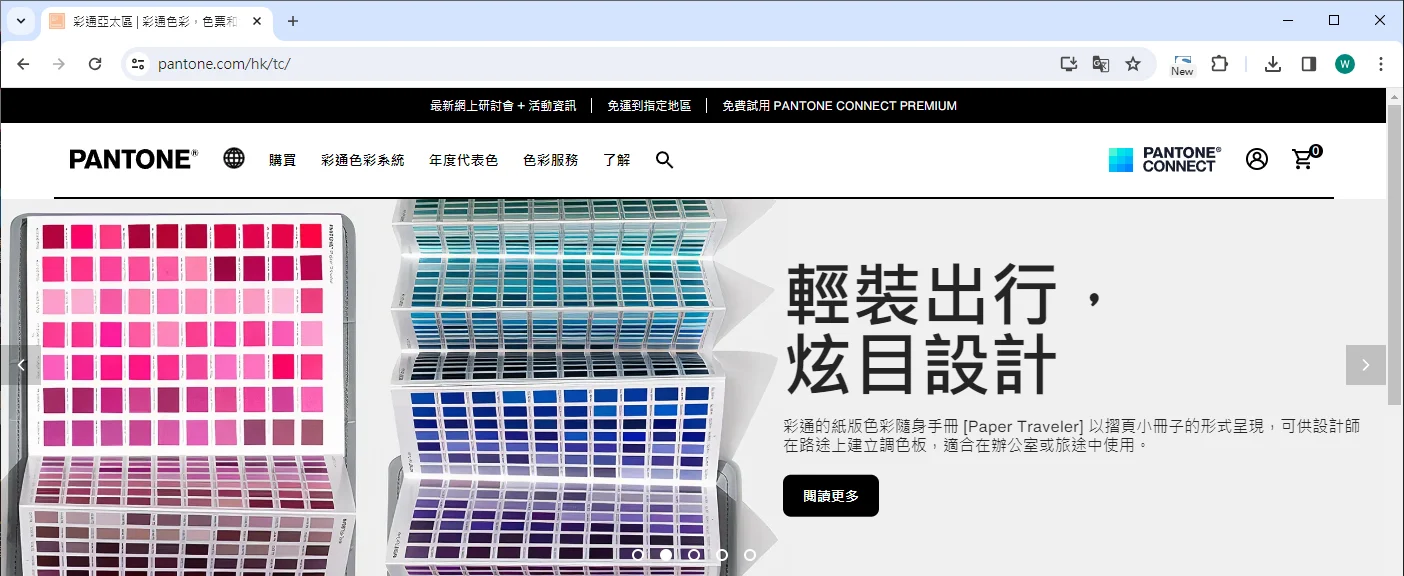
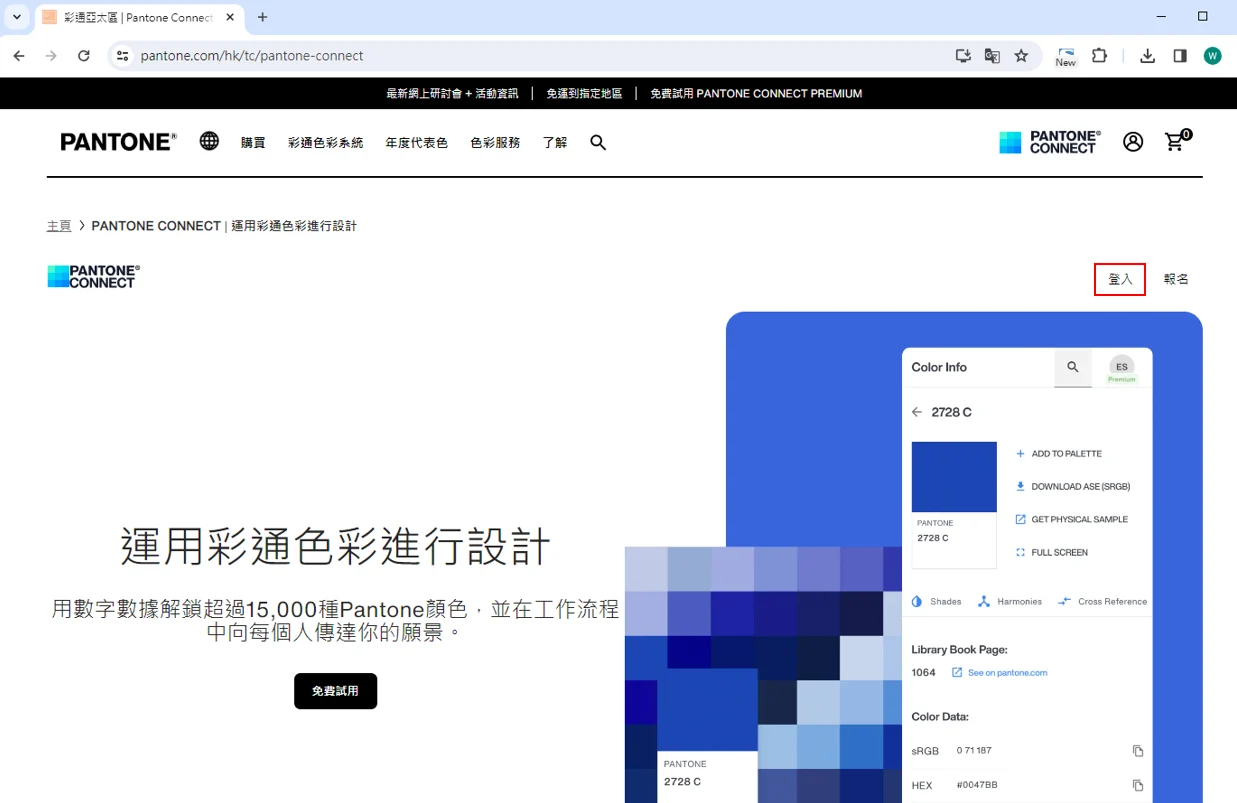
在網頁右上角找到「登錄」按鈕並點選,進入帳號登入/註冊頁面。
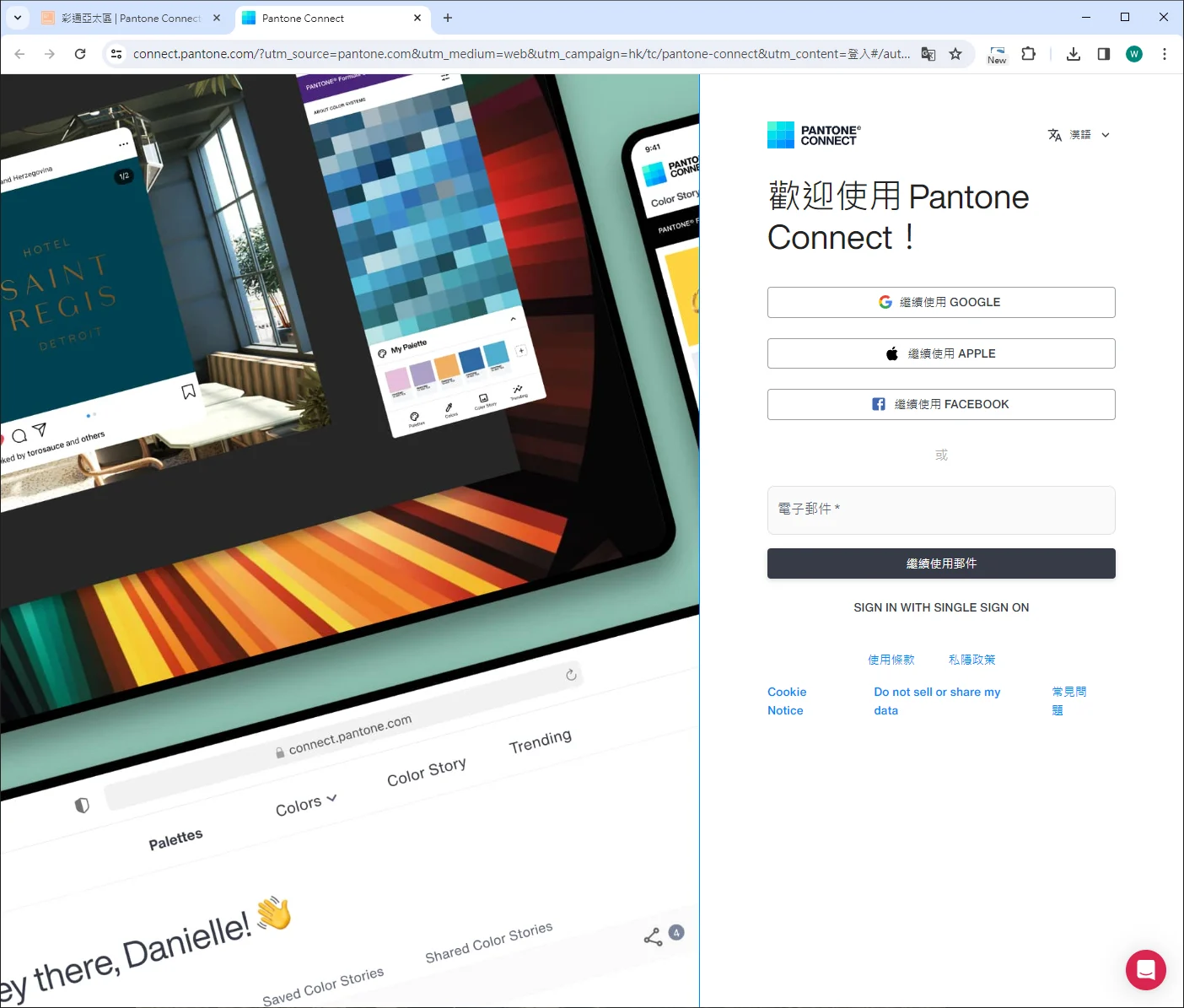
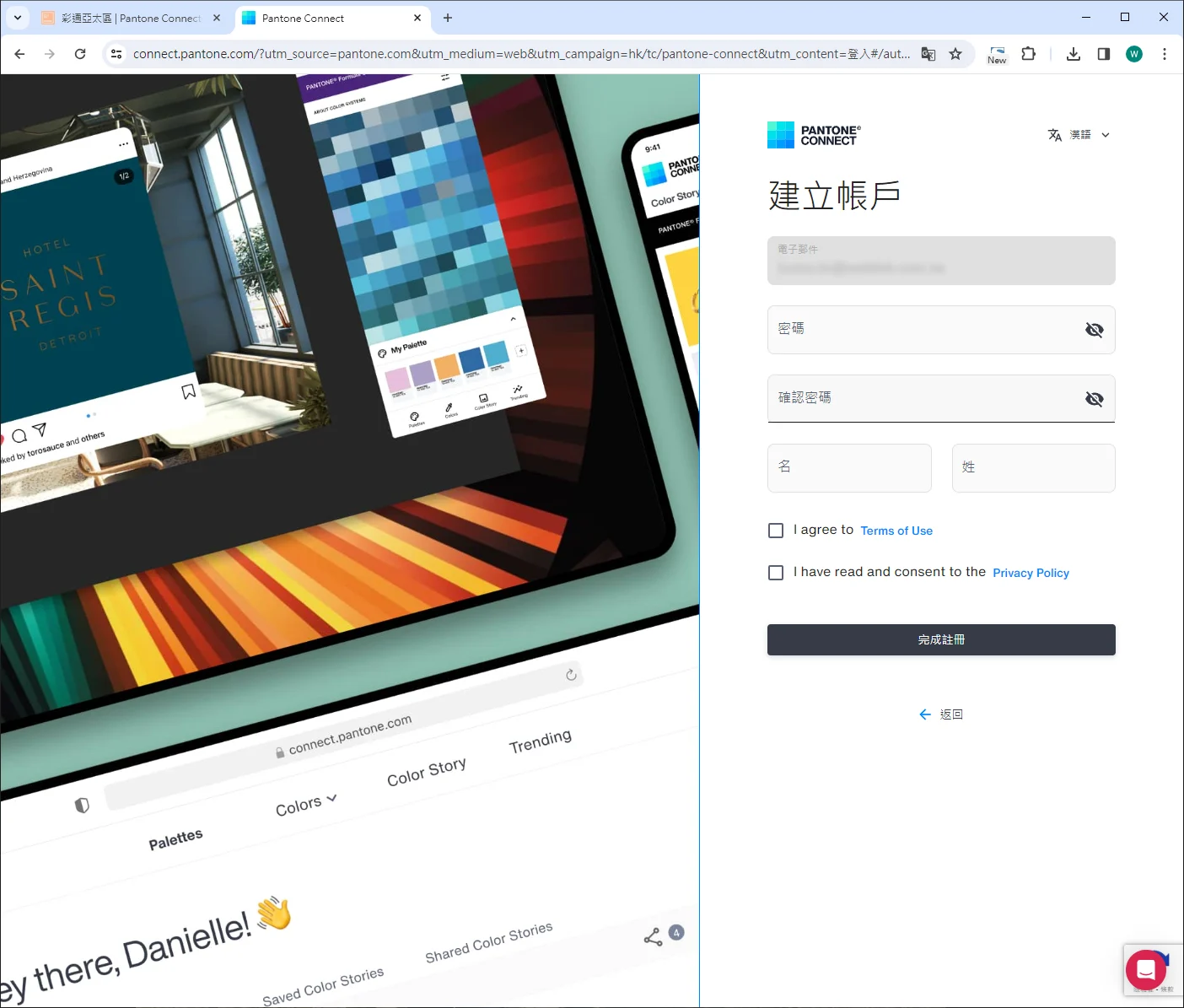
在登入頁面輸入您的電子郵件地址,然後點選「繼續使用郵件」,系統將引導您進行新帳號建立流程。
輸入符合安全要求的密碼以保護您的帳號。
密碼需符合以下所有條件
輸入您的名字與姓氏,閱讀並勾選同意服務條款及隱私政策,然後點選「完成註冊」按鈕。
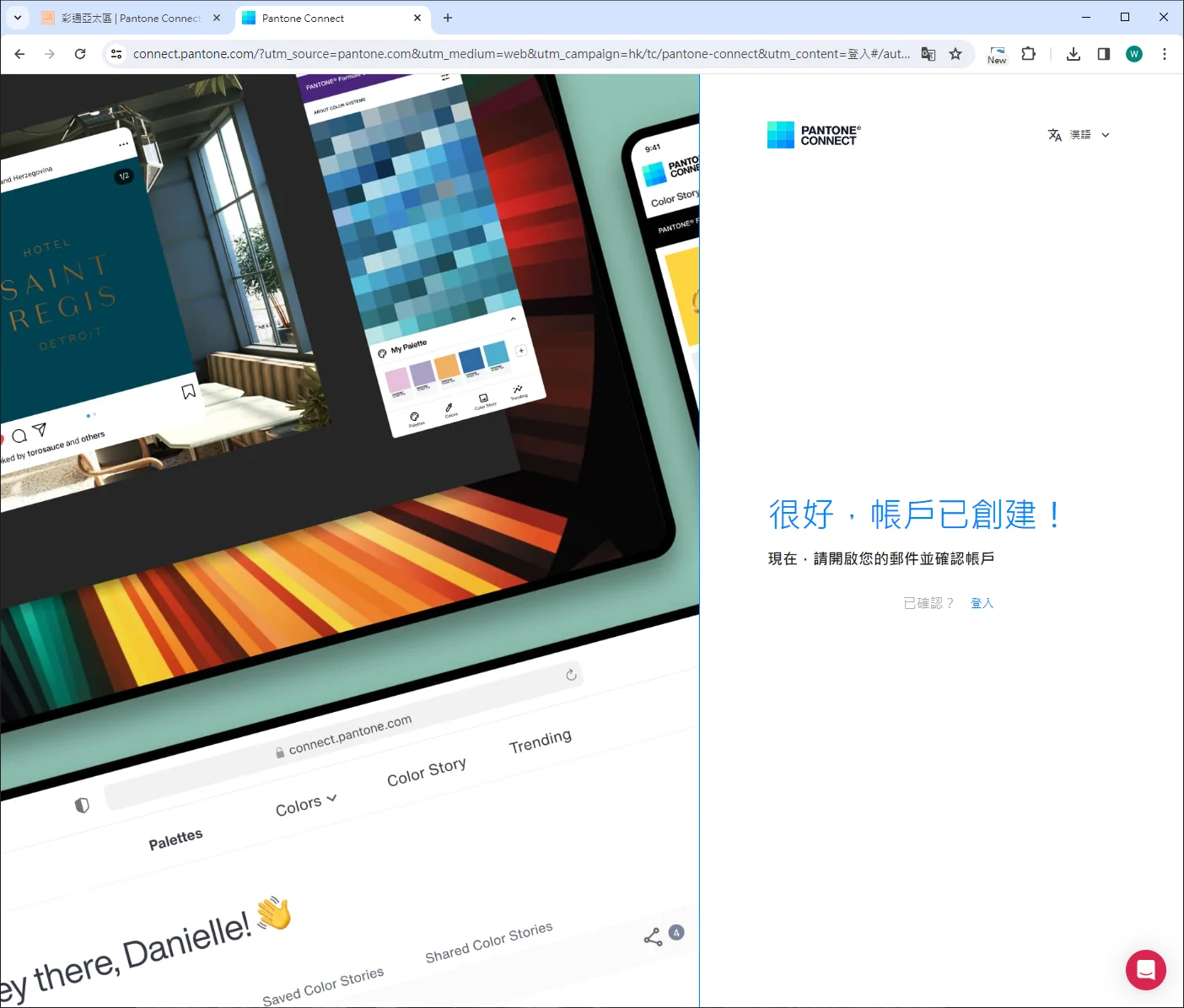
前往您的電子郵件信箱,搜尋來自 Pantone 的確認信件(若未收到,請檢查垃圾郵件資料夾)。
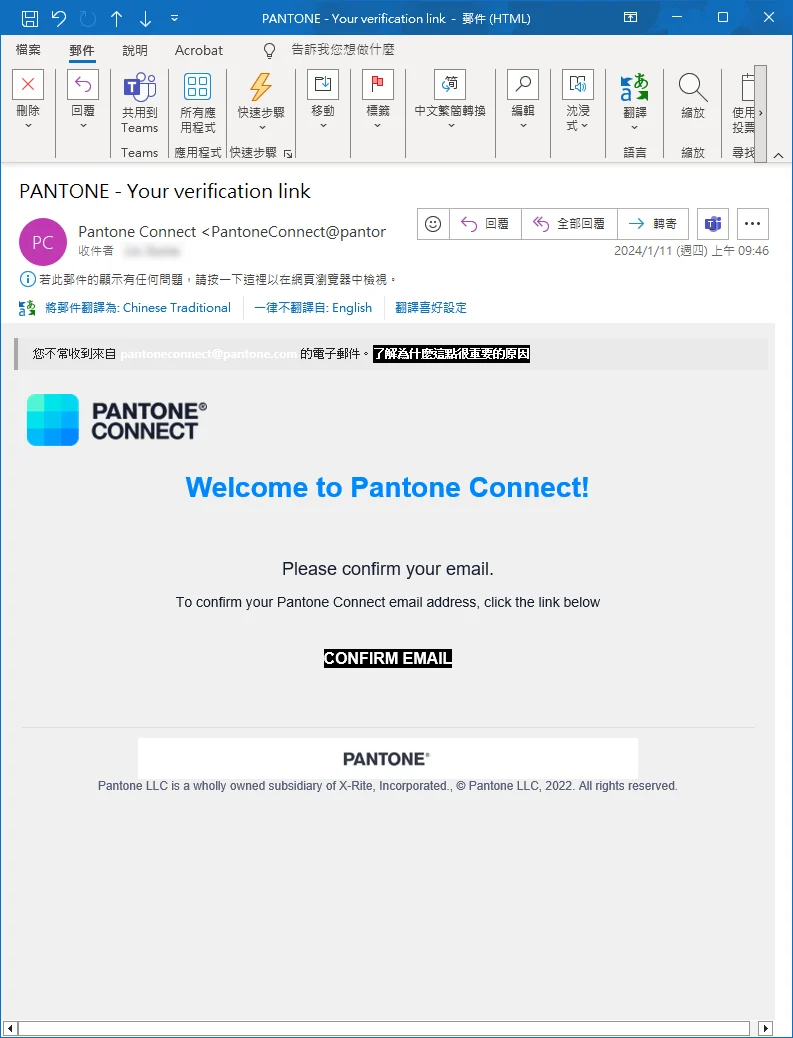
開啟確認信後,點選信中的「CONFIRM EMAIL」按鈕,瀏覽器將開啟新頁面完成電子郵件驗證。
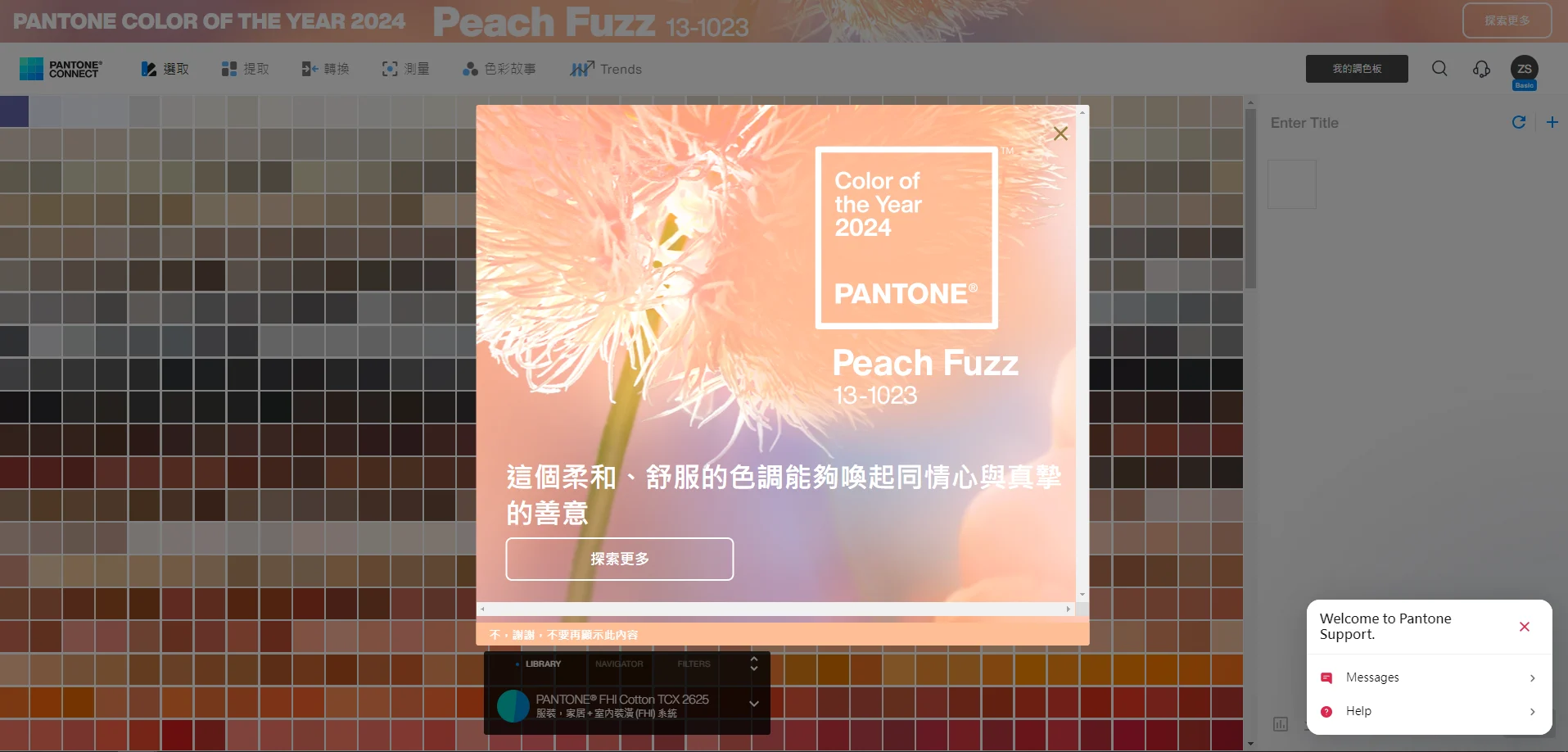
驗證成功後,您將進入 Pantone 帳號的 Basic(免費)方案頁面,代表帳號建立完成。
帳號建立完成!
您已成功建立 Pantone 帳號。接下來可以繼續兌換訂閱碼以解鎖完整功能。
下一步:兌換訂閱碼
帳號建立後,需兌換訂閱碼才能使用 Pantone Connect 完整功能
將您的授權碼兌換為 Pantone Connect 訂閱
確認已登入您的 Pantone 帳號。在新分頁開啟兌換頁面:connect.pantone.com/redeem
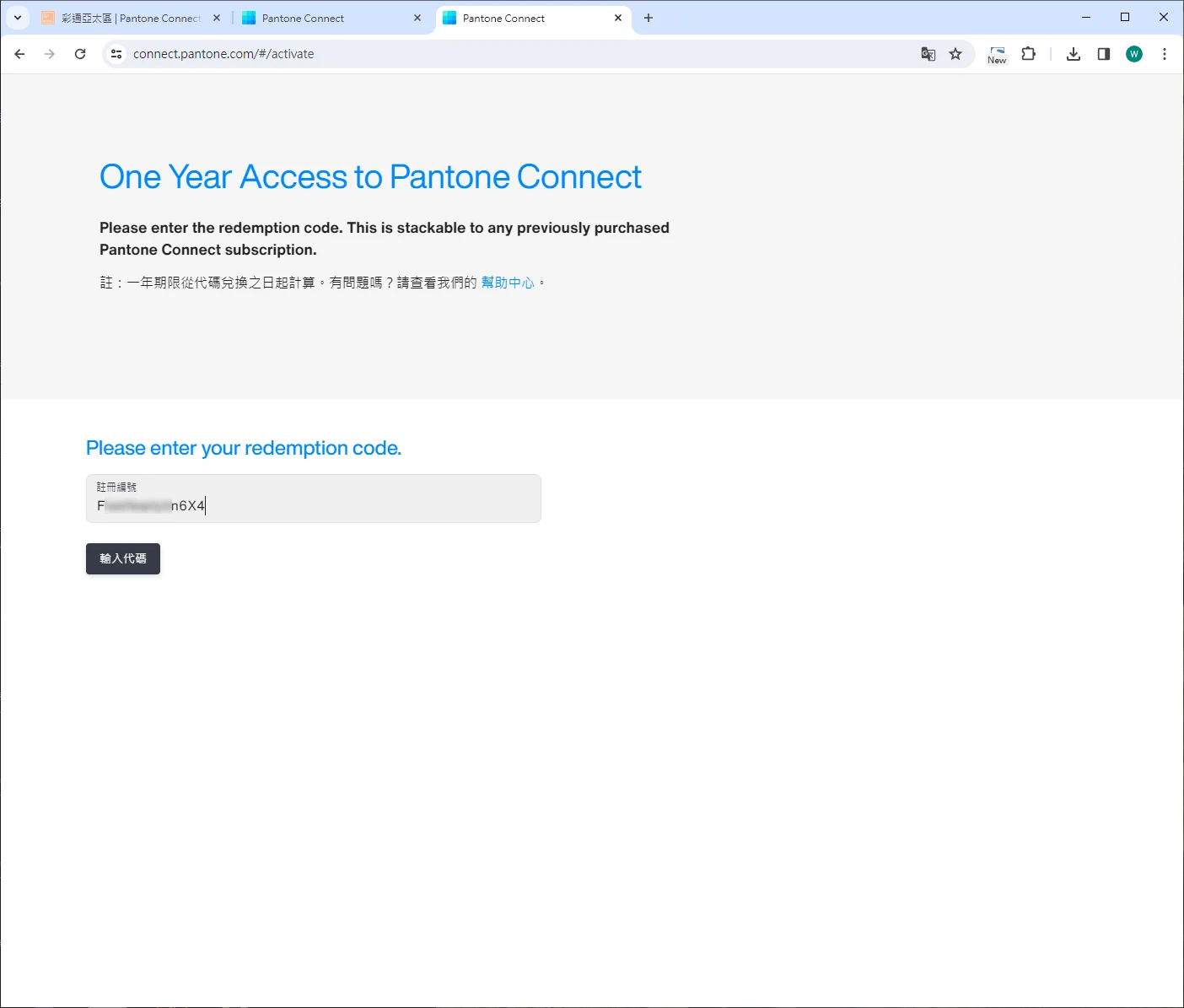
在兌換欄位中輸入您從 Weblink 取得的訂閱代碼(通常為 16–25 碼),確認後按「提交」。
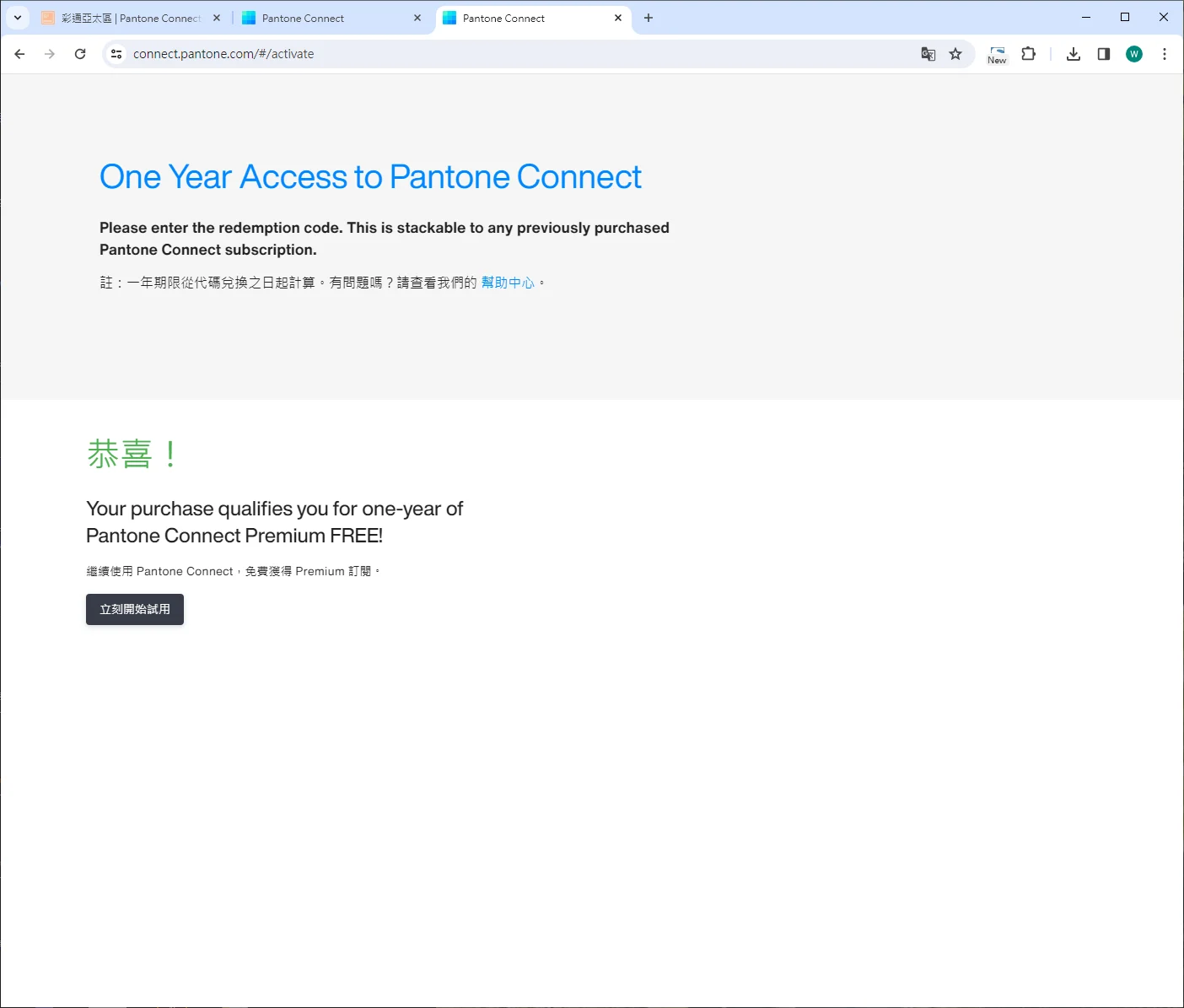
系統驗證代碼後,您的帳號將立即升級為高級訂閱方案,可使用全部進階色彩功能。
兌換成功!
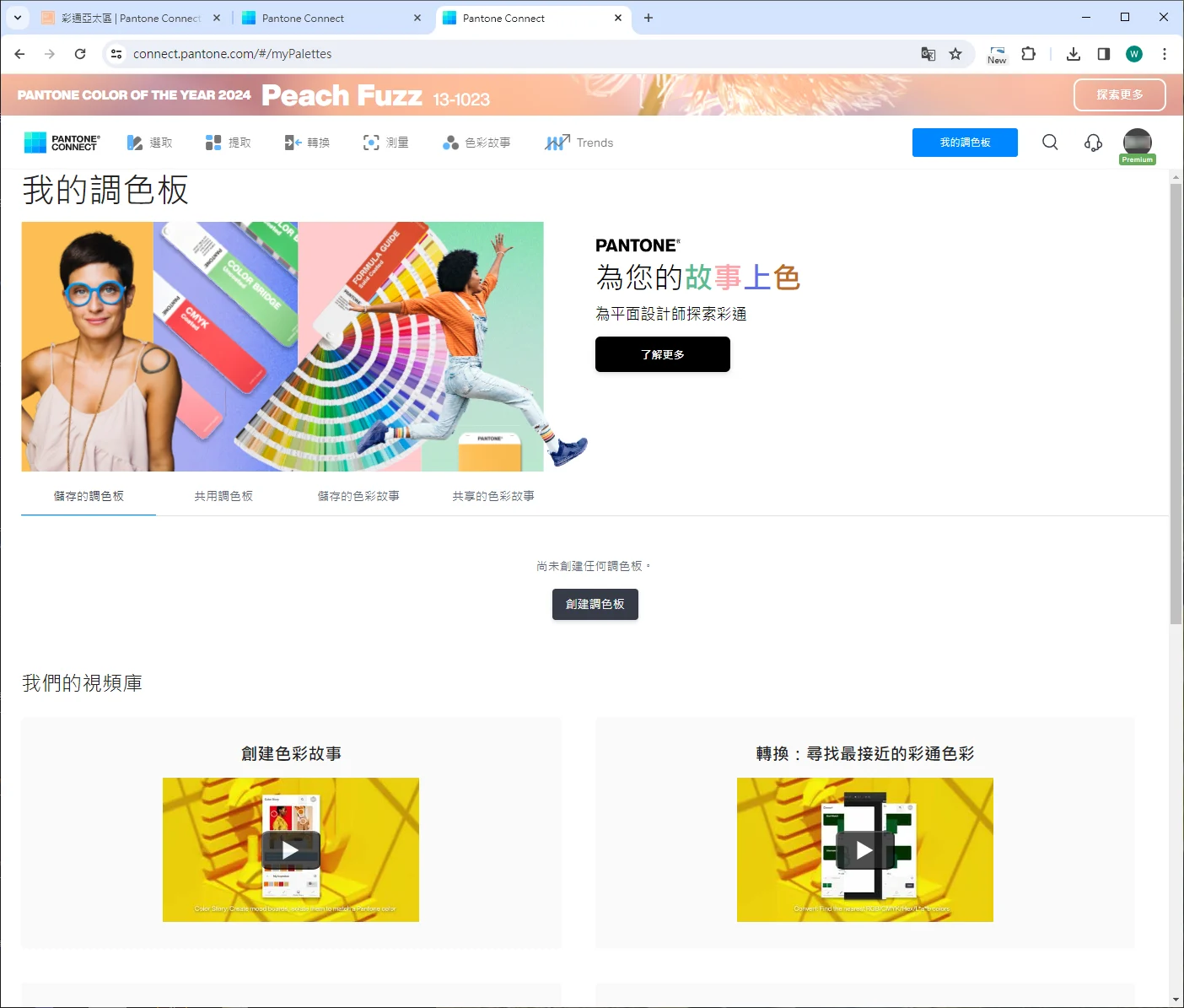
您的 Pantone Connect 訂閱已啟用,可立即使用完整功能。
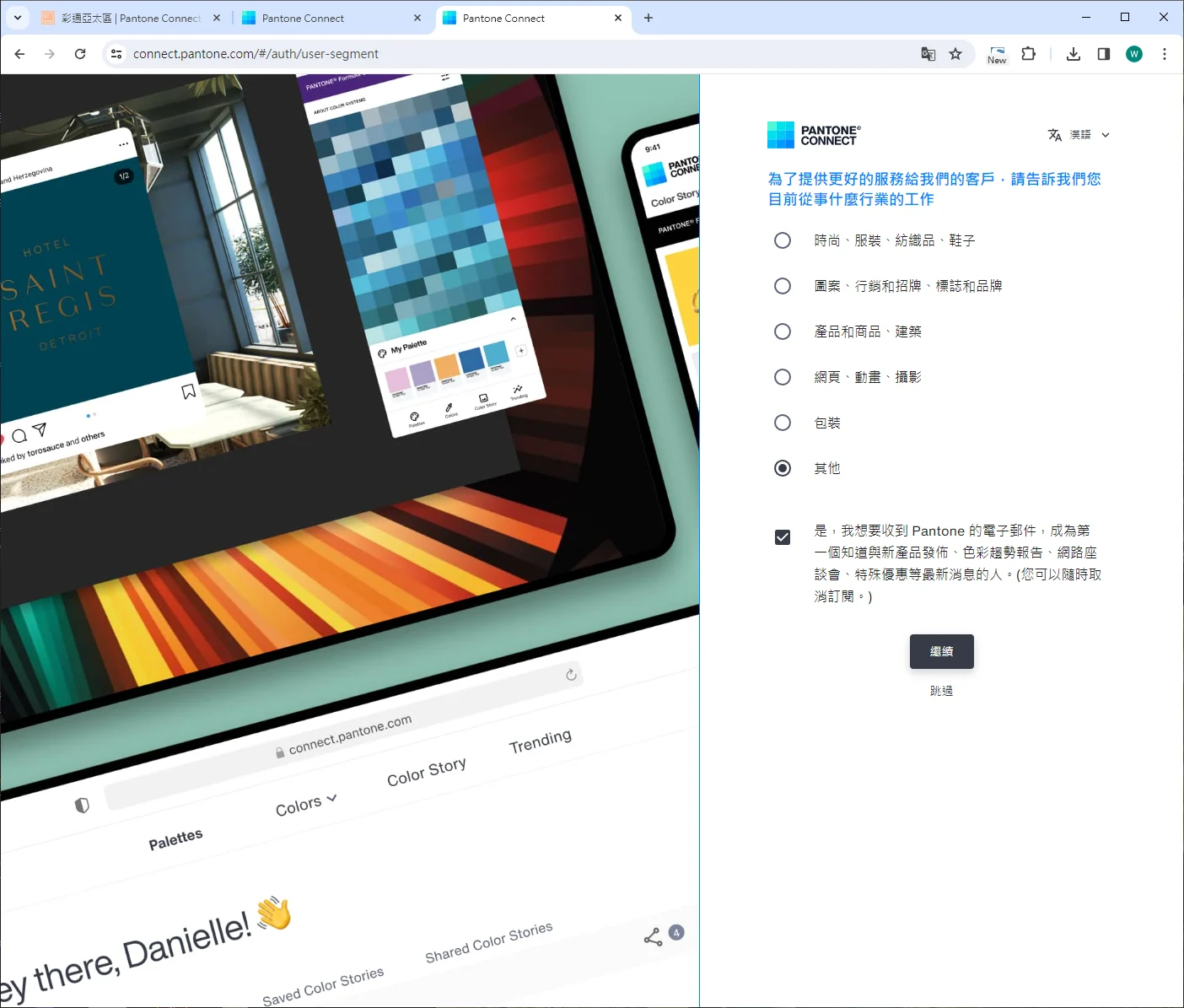
點選頁面上的「立即開始使用」按鈕,進入 Pantone Connect 工作台。
請注意訂閱期限
兌換碼可與先前訂閱補充使用。一年期限自兌換日起計算,請妥善規劃兌換時間。
下一步:下載 Pantone Connect 插件
安裝桌面應用程式可獲得更完整的色彩管理體驗
下載並安裝 Pantone Connect 桌面插件
開啟瀏覽器,前往 connect.pantone.com/download 或在 pantone.com 搜尋「Pantone Connect Download」。
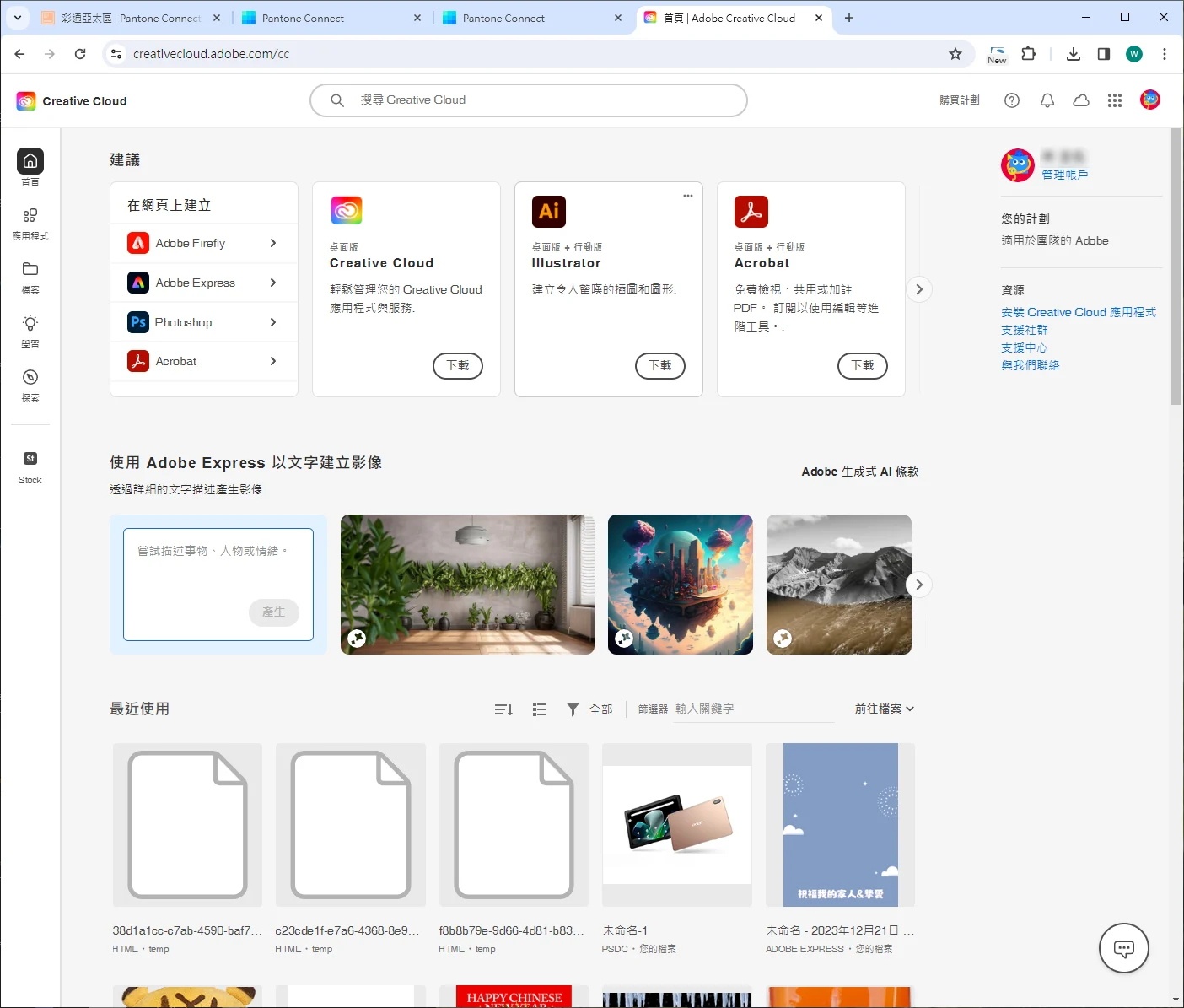
頁面提供 Windows 和 macOS 兩個版本,請依據您的電腦系統選擇對應的下載按鈕。
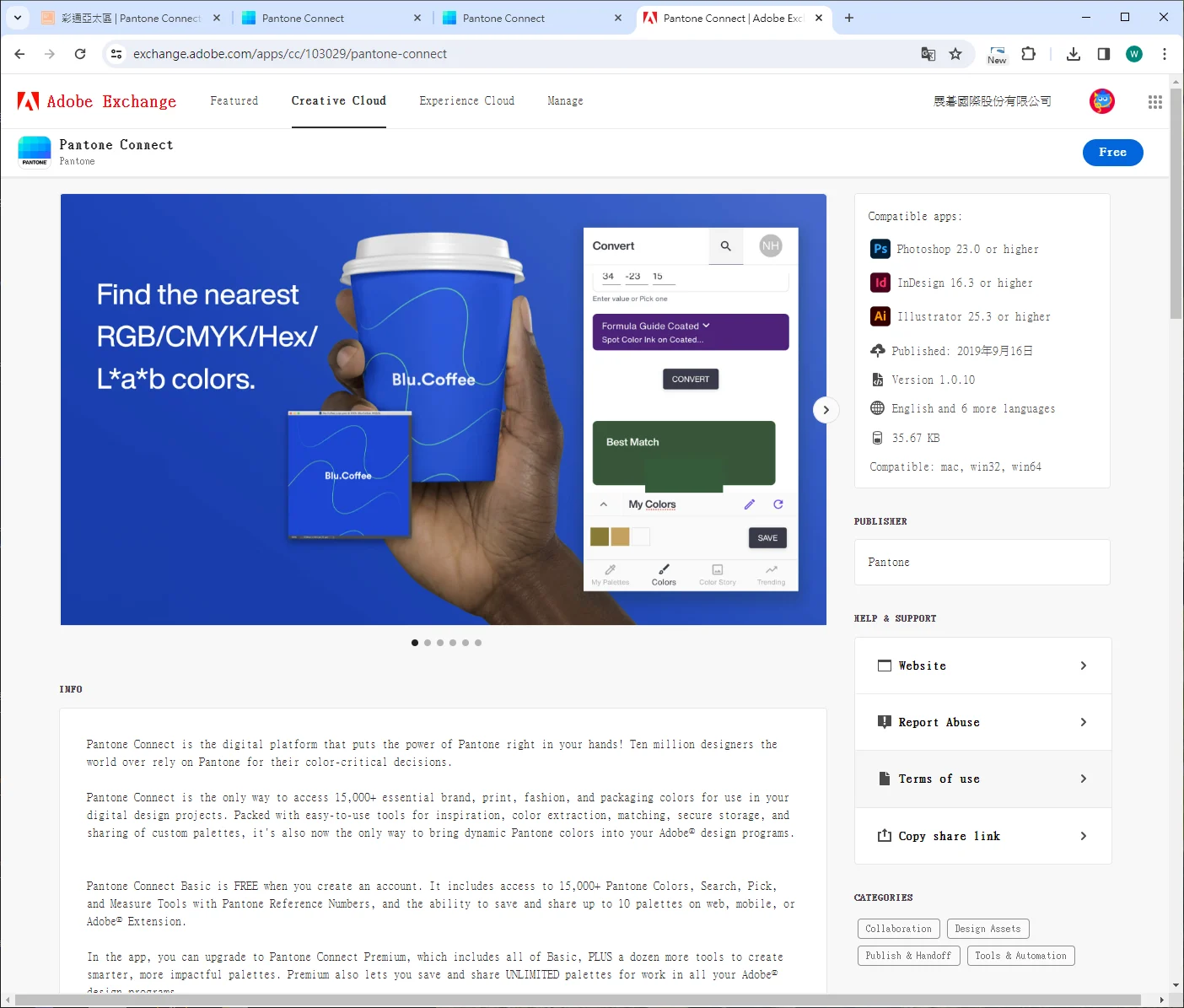
下載完成後,執行安裝檔(Windows 為 .exe;macOS 為 .dmg),按照安裝精靈完成安裝步驟。
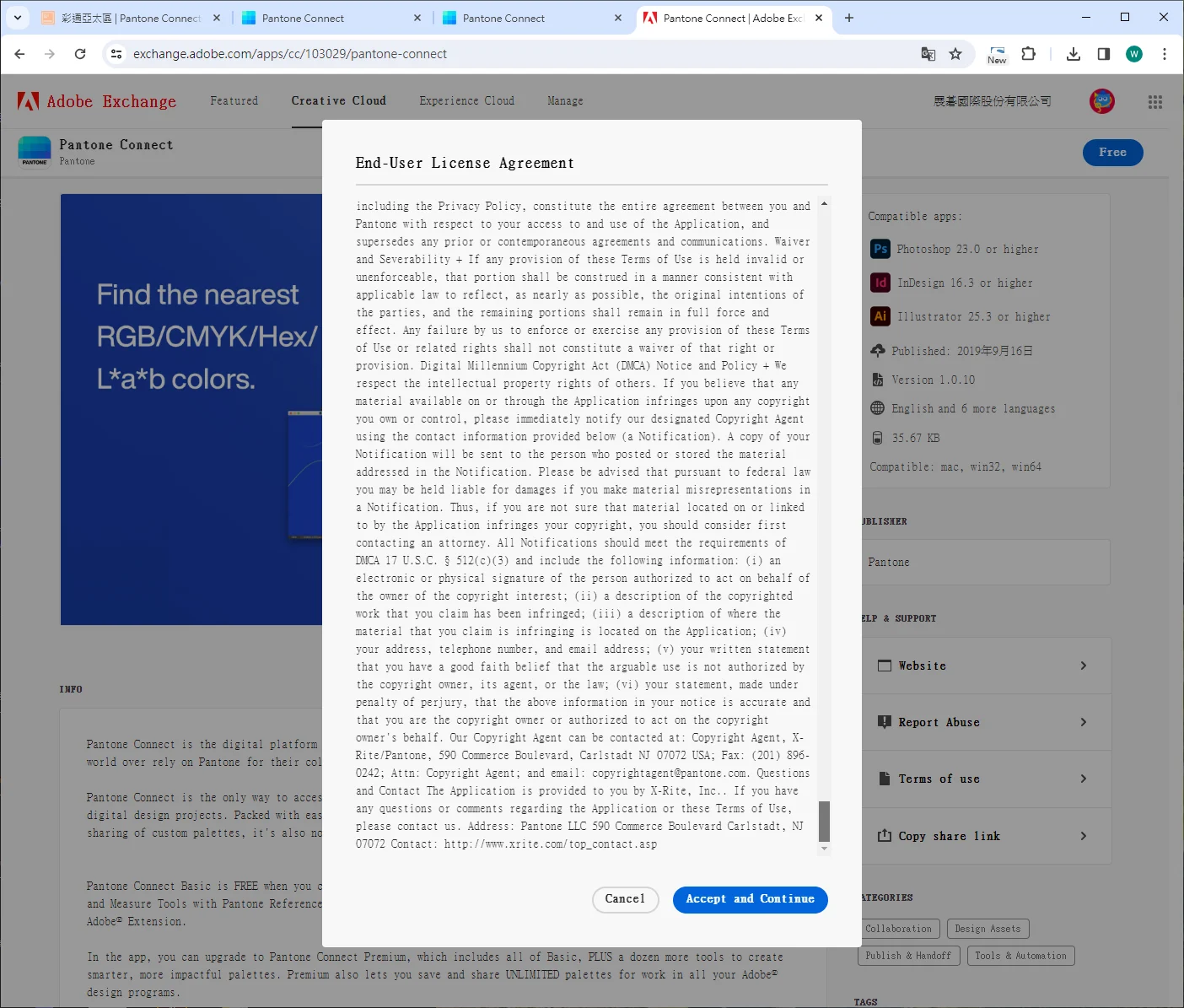
安裝完成後,開啟 Pantone Connect 應用程式,使用您的帳號電子郵件與密碼登入。
安裝完成!
Pantone Connect 桌面應用程式已成功安裝並可正常運作。
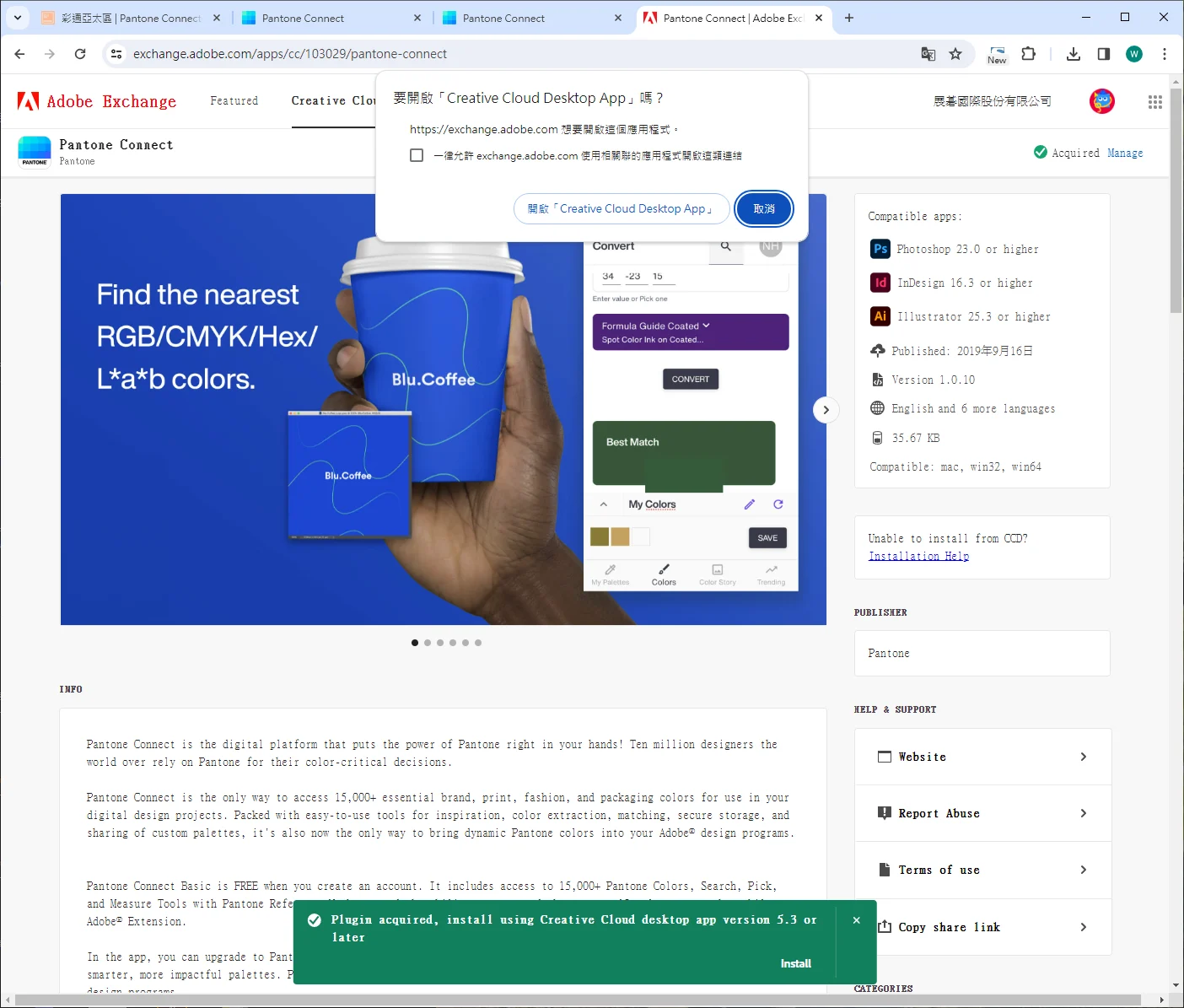
下一步:安裝 Adobe 插件
在 Adobe Creative Cloud 中安裝 Pantone Connect 插件以整合色彩工作流程
在 Creative Cloud 中安裝 Pantone Connect 插件
在工作列(Windows)或 Dock(macOS)找到並開啟 Adobe Creative Cloud 桌面應用程式,確認您已登入 Adobe 帳號。
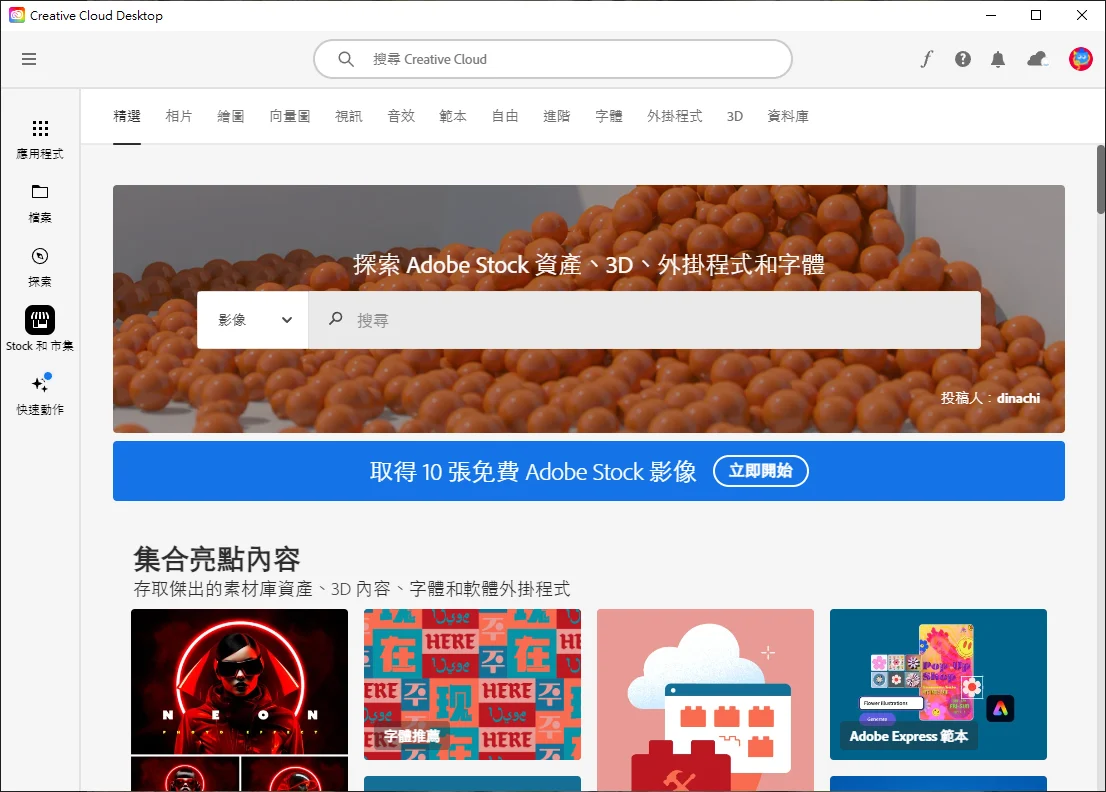
在 Creative Cloud 應用程式的左側選單中,點選「市集(Marketplace)」,然後選擇「外掛程式(Plugins)」分類。
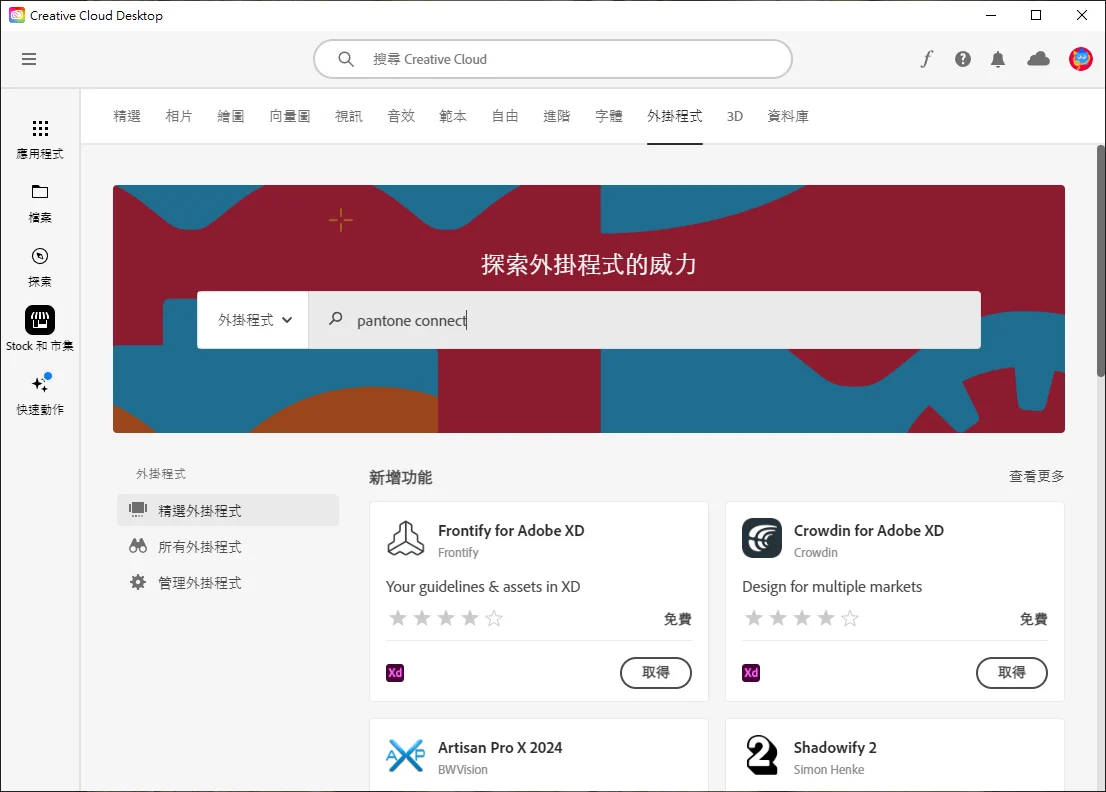
在外掛程式市集的搜尋欄輸入「Pantone Connect」,在結果中找到官方插件(由 Pantone LLC 發布)。
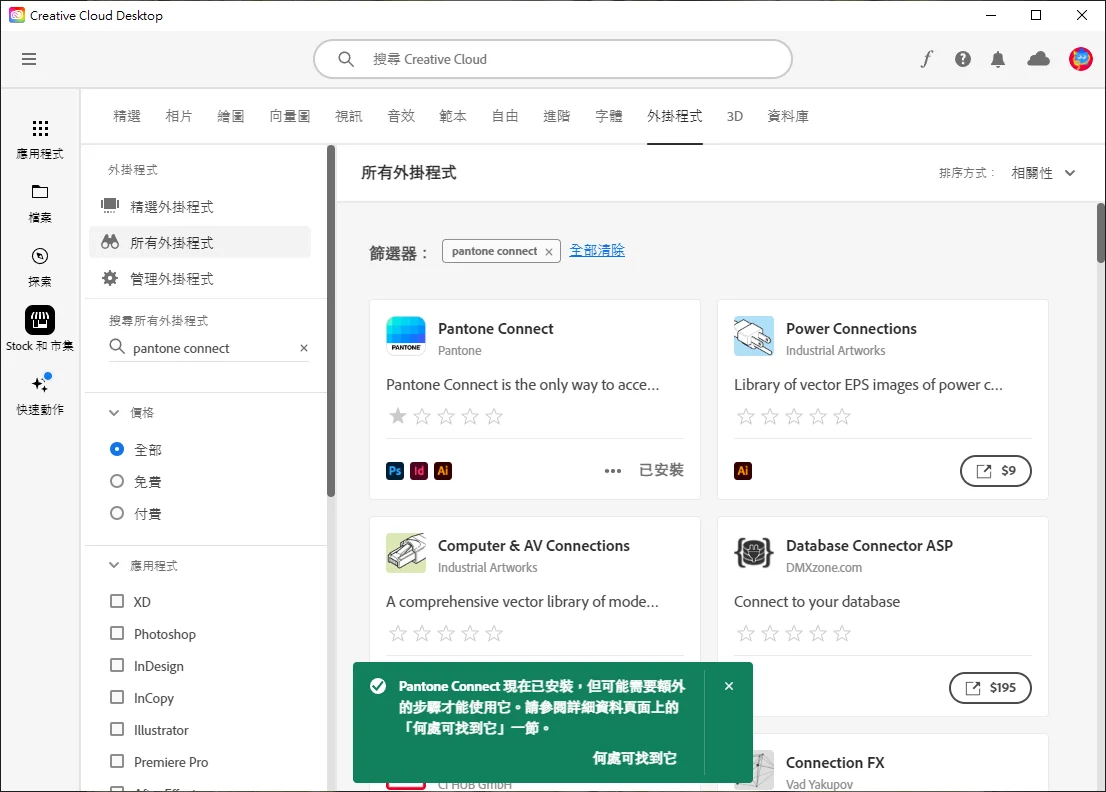
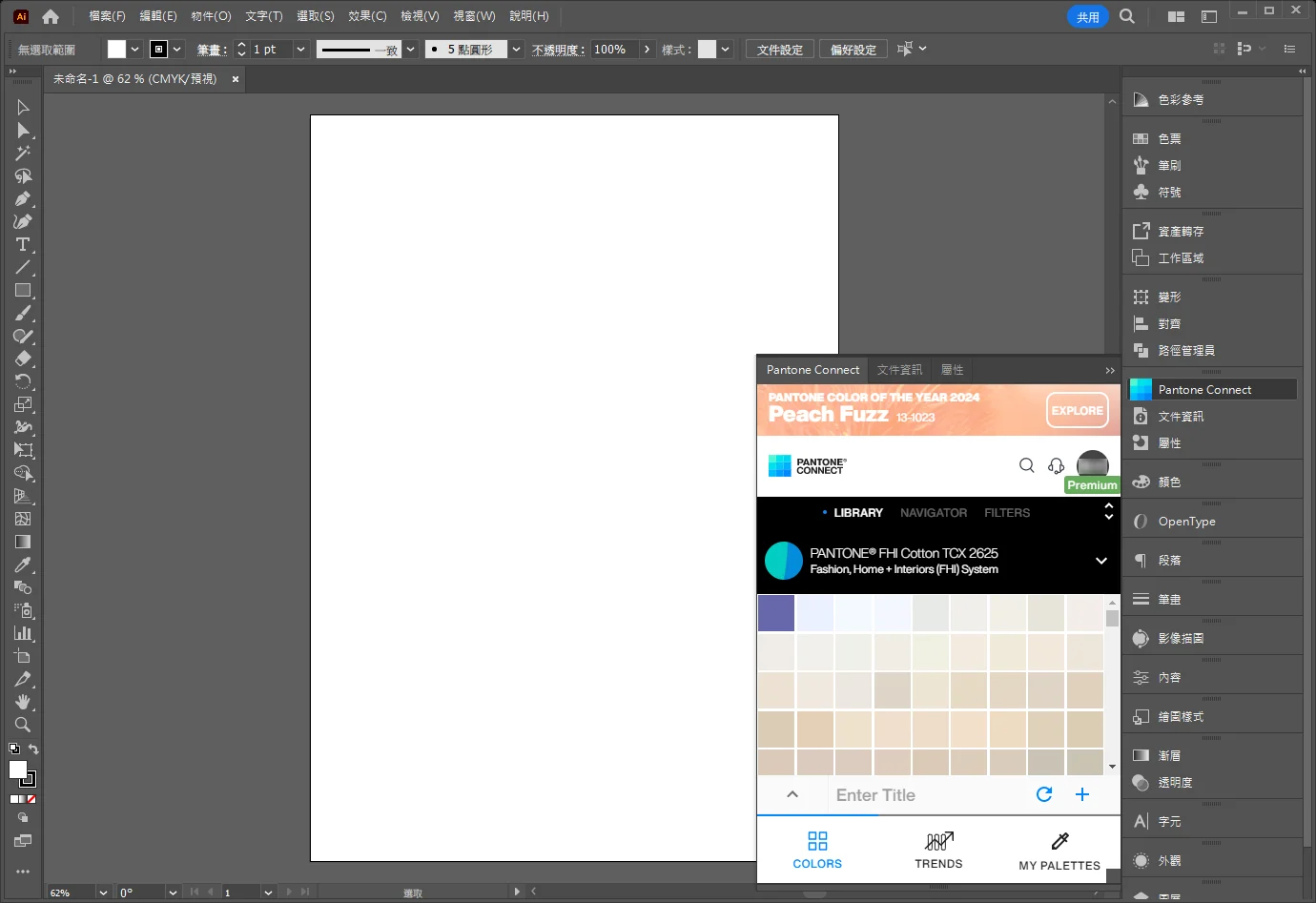
點選插件旁的「安裝」按鈕,安裝完成後,開啟 Photoshop、Illustrator 或 InDesign,在選單中找到「外掛程式 > Pantone Connect」即可啟用。
恭喜!Pantone Connect 已可在 Adobe 軟體中使用。
插件支援 Photoshop、Illustrator 與 InDesign,可在任一軟體的「外掛程式」選單中開啟。
請選擇上方情境卡片
選擇後將顯示對應的操作步驟